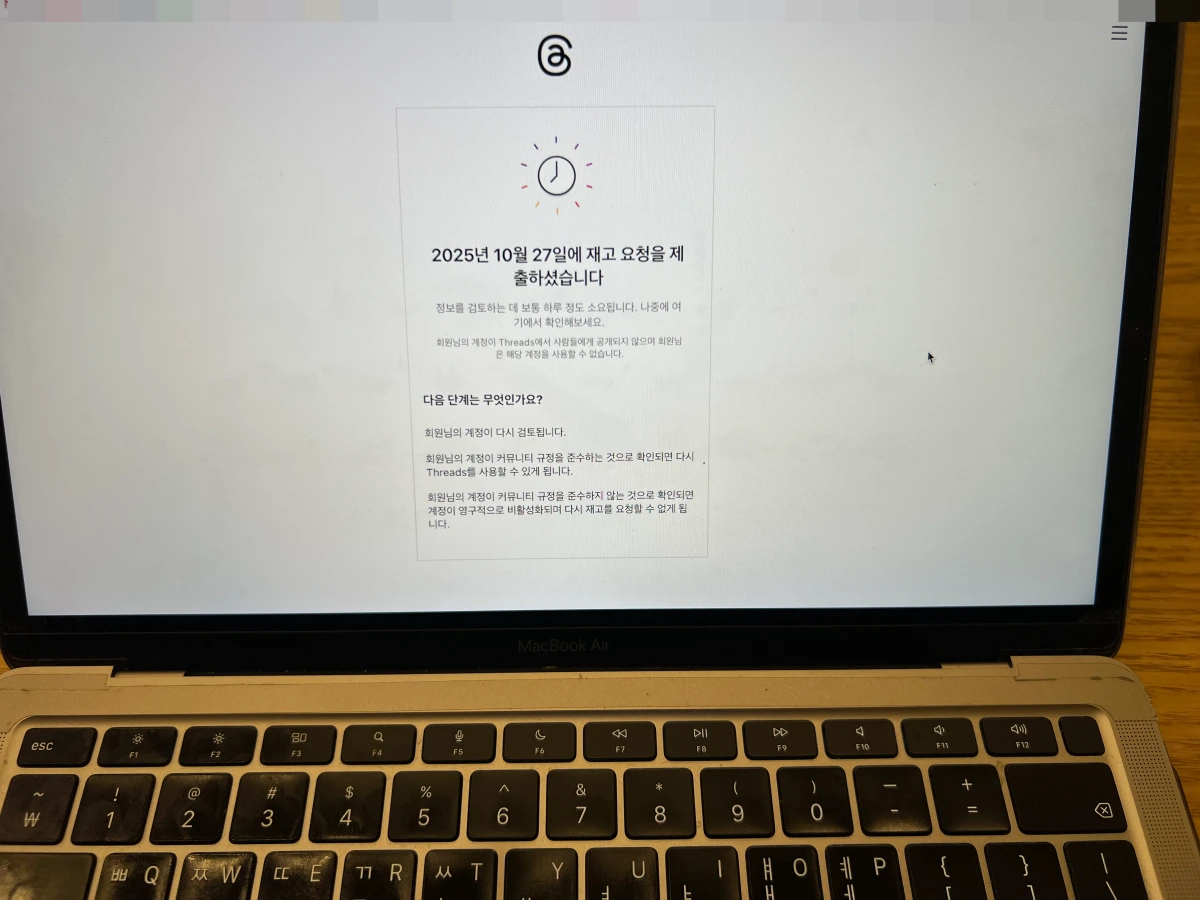
인스타 스레드 인증 셀카 업로드 안될때 오류 해결방법 알려드릴게요. 아 무슨 회원가입 과정을 이렇게나 복잡하게 만들어놨는지 모르겠네요. 무슨 얼굴 인증까지 필요하다고 오버를 떠는건지, 어쨋든 해결은 됐는데요. 저처럼 스트레스 받고 있는 분들이 계실까 싶어 급하게 글 작성합니다. 이게 다 이유가 있었어요.
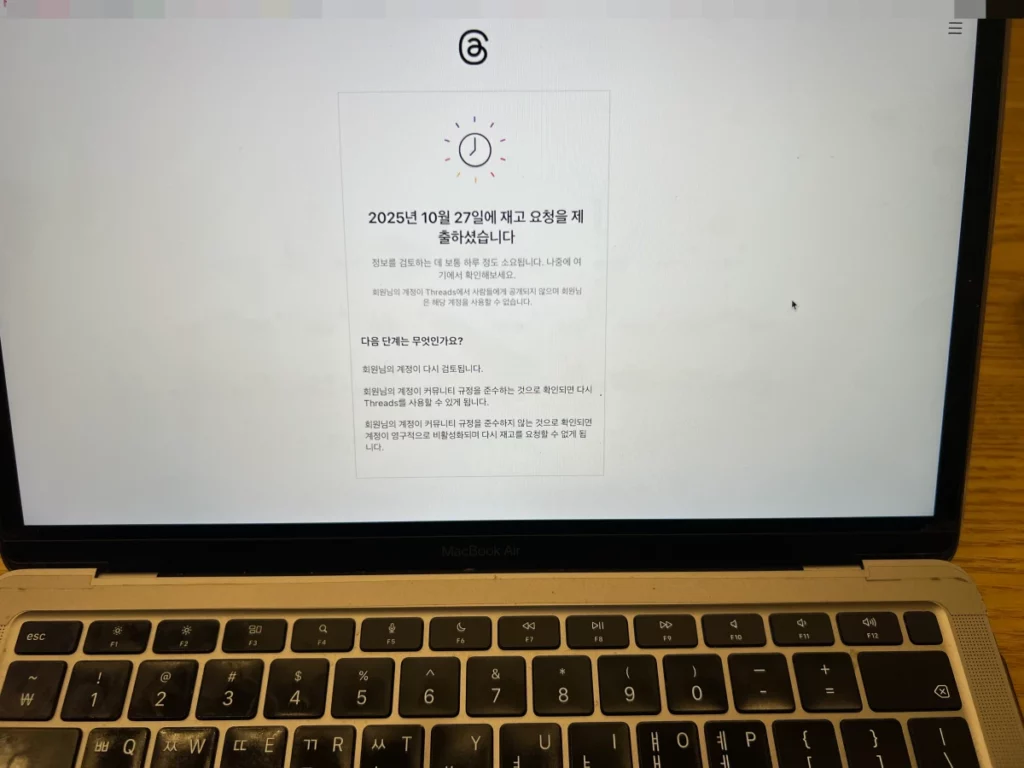
인스타 스레드 인증 셀카 업로드
오류 해결 사진
인스타 스레드 인증 셀카 업로드 안될때 오류 해결방법
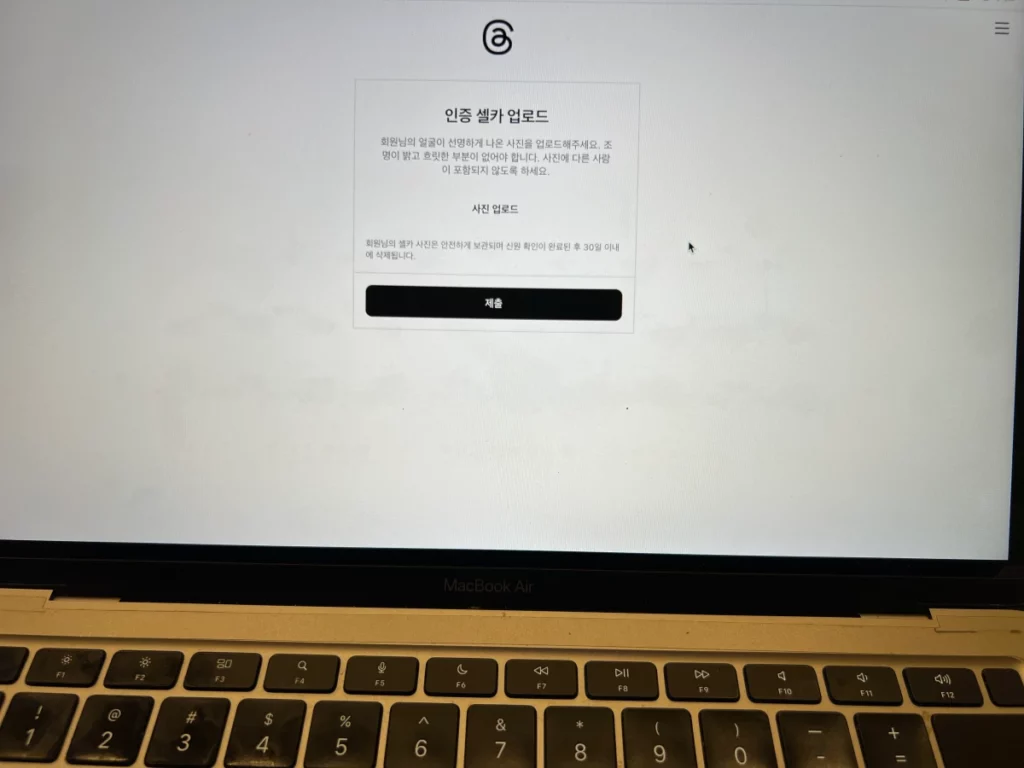
인증 셀카 업로드 단계에서 사진 업로드를 눌렀습니다.
아이폰13pro를 이용해서 셀카를 찍었어요. 에어드랍으로 맥북에 보내니 이미지.HEIC 파일명으로 나타납니다. 하지만, 아무리 클릭하여 업로드 해도 화면에 제 얼굴 사진이 나타나지가 않아요. 슬슬 짜증이 납니다.
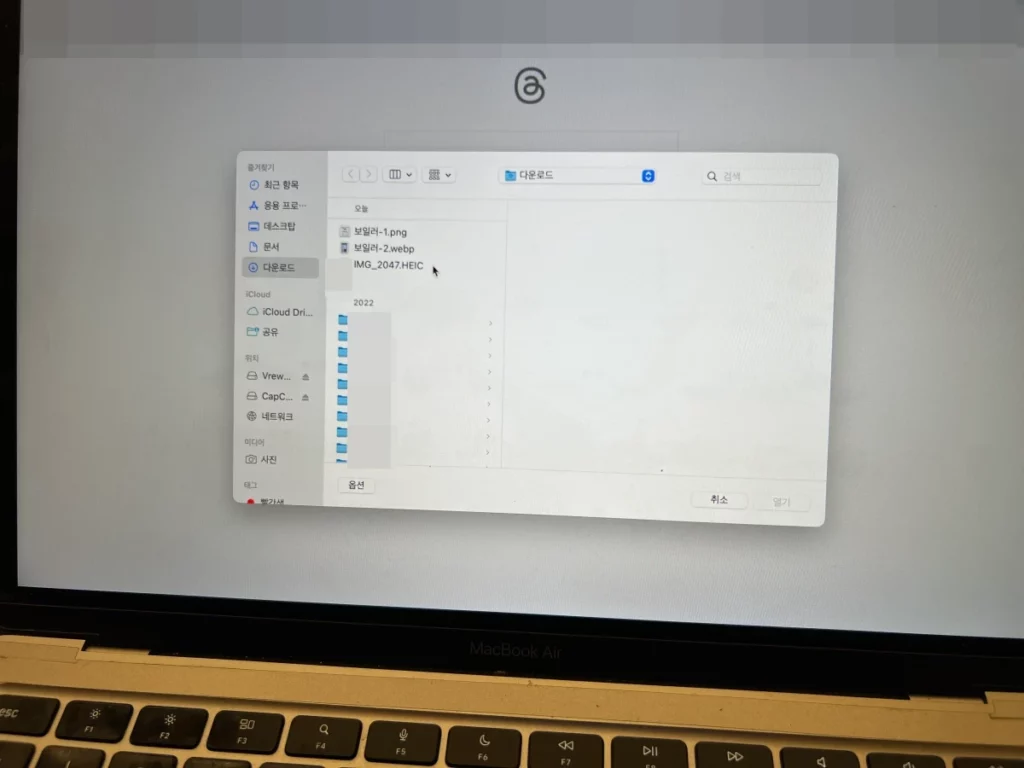
파일형식 때문인가 싶어서 보일러-2.webp 이미지를 업로드 해봤습니다.
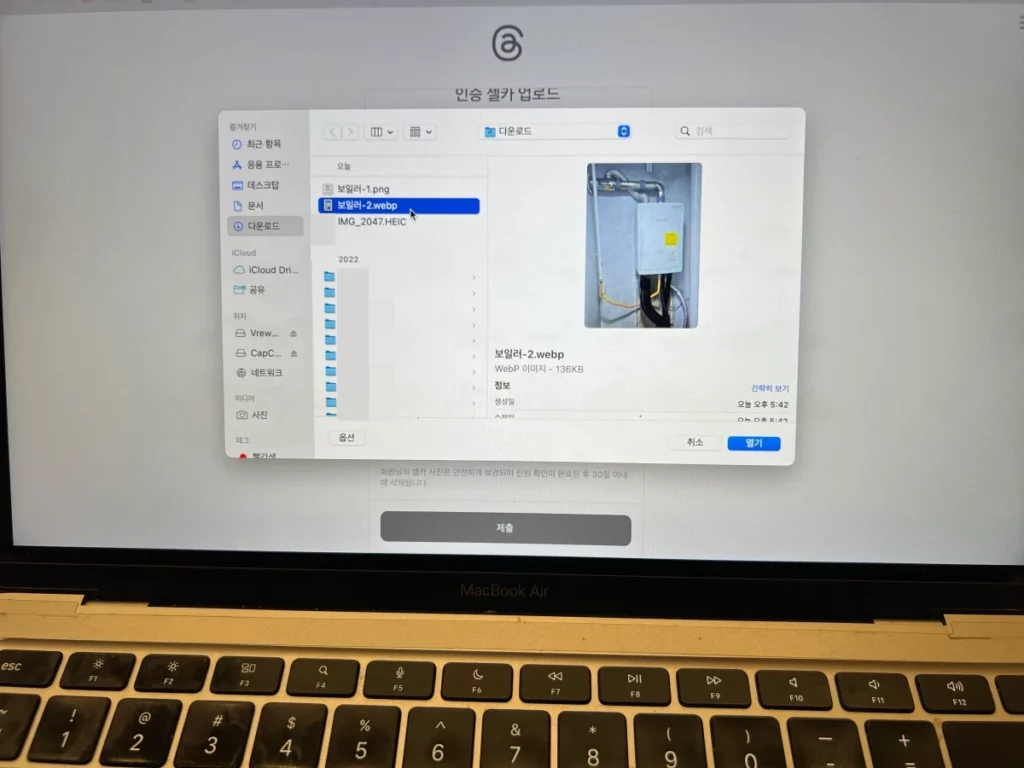
webp파일형식 정상적으로 업로드 됩니다.
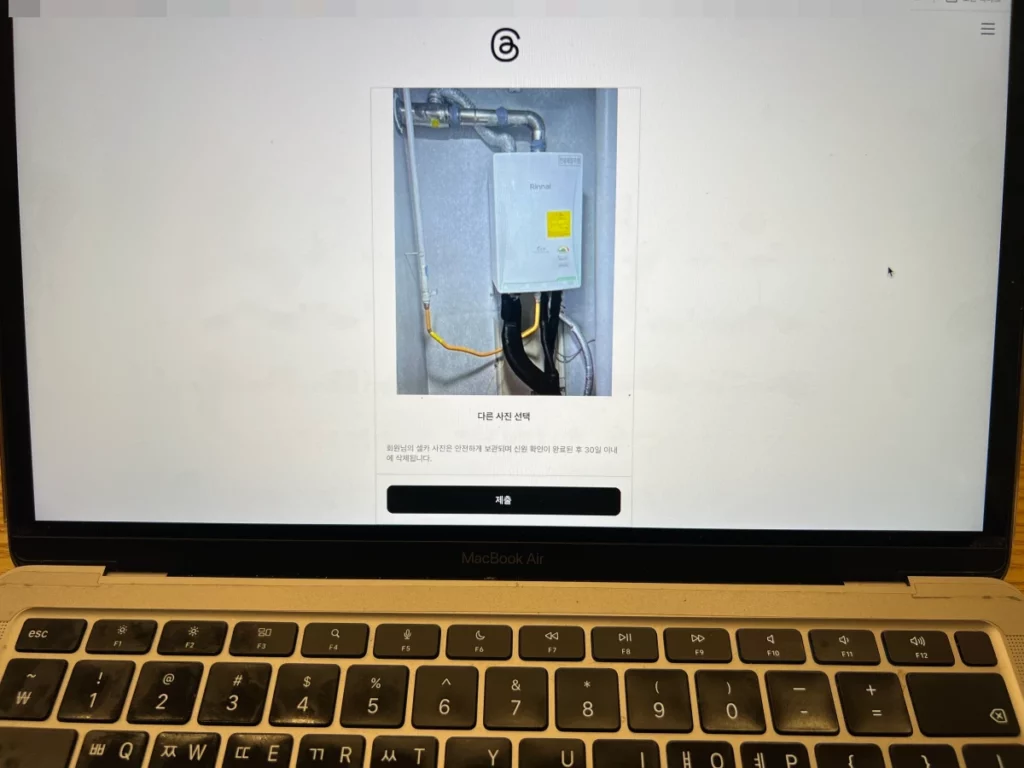
보일러-1.png 파일형식은 어떤지 확인해봅니다.
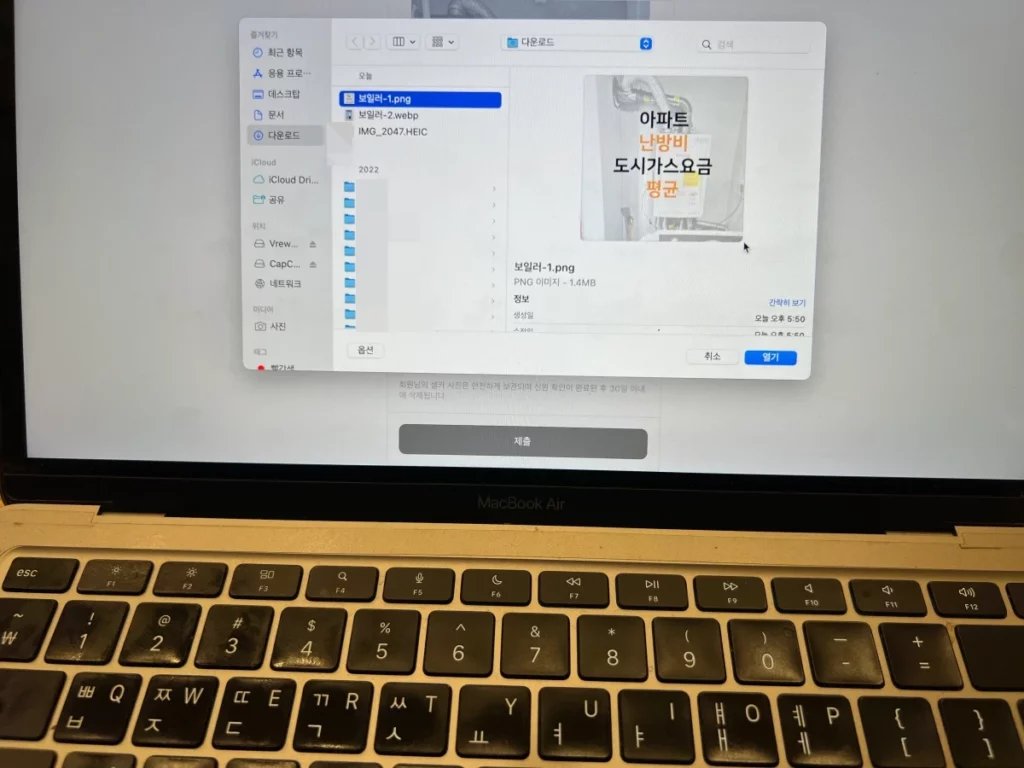
png 파일형식도 문제없이 업로드 됩니다.
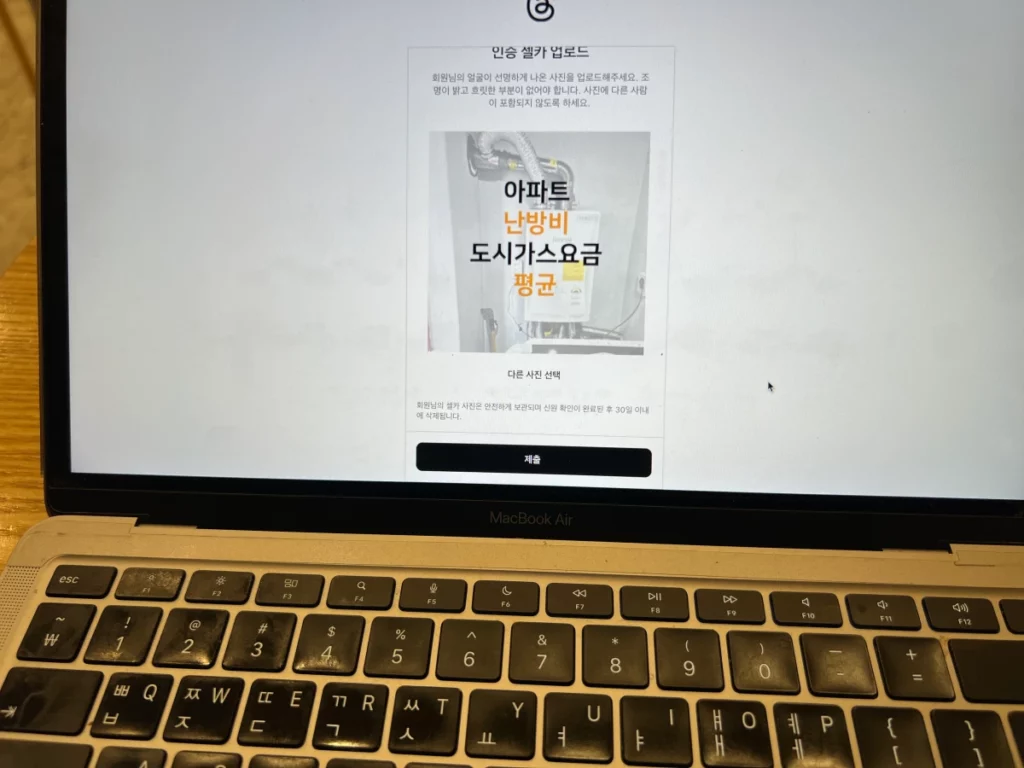
자, 결국 파일형식 문제였던 거네요. 아니, 그럼 밑에 ‘png, webp 형식을 지원하며 HEIC 형식은 지원하지않습니다’ 처럼 안내문구라도 명시해줬으면 유저들이 이렇게 스트레스 받을 일은 없을건데, 안 그렇나요?
HEIC 파일형식을 PNG 또는 WEBP 형식으로 바꾸기 위해서 포토스케이프X를 이용하면 ‘1분’이면 해결됩니다.
순서:
- 포토스케이프X 열기
- 이미지.HEIC 파일 선택
- 오른쪽 하단 ‘저장’ 선택
- 다른 이름으로 저장
- 최하단 파일형식 PNG 또는 WEBP 선택
- ‘저장’ 선택
매우 간단하죠? 과정이 복잡해보인다면, 제가 꼼꼼히 작성해둔 글 보시면 더 쉽게 변경하실 수 있습니다.
아래 사진을 보시면 기존 제 사진 파일명이 IMG_2047.HEIC에서 IMG_2047.png로 변경되었습니다. 이후 업로드 진행했고요.
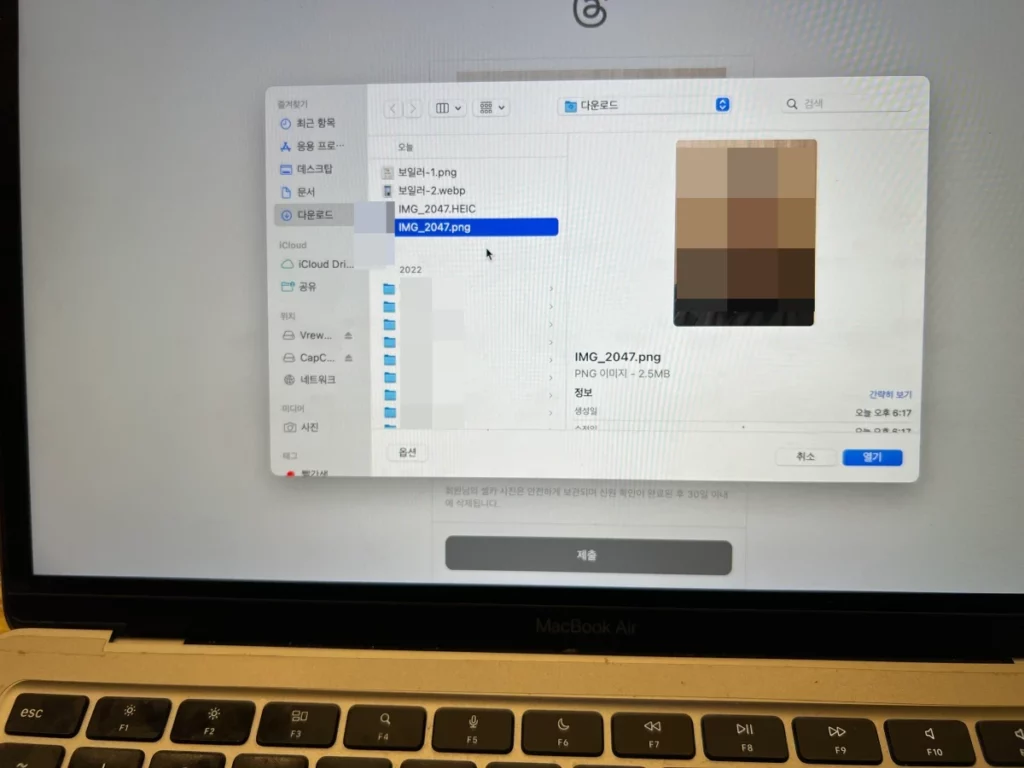
정상적으로 업로드 됐어요. 모자이크 해놓으니 무슨 범죄자 같네요. ^^
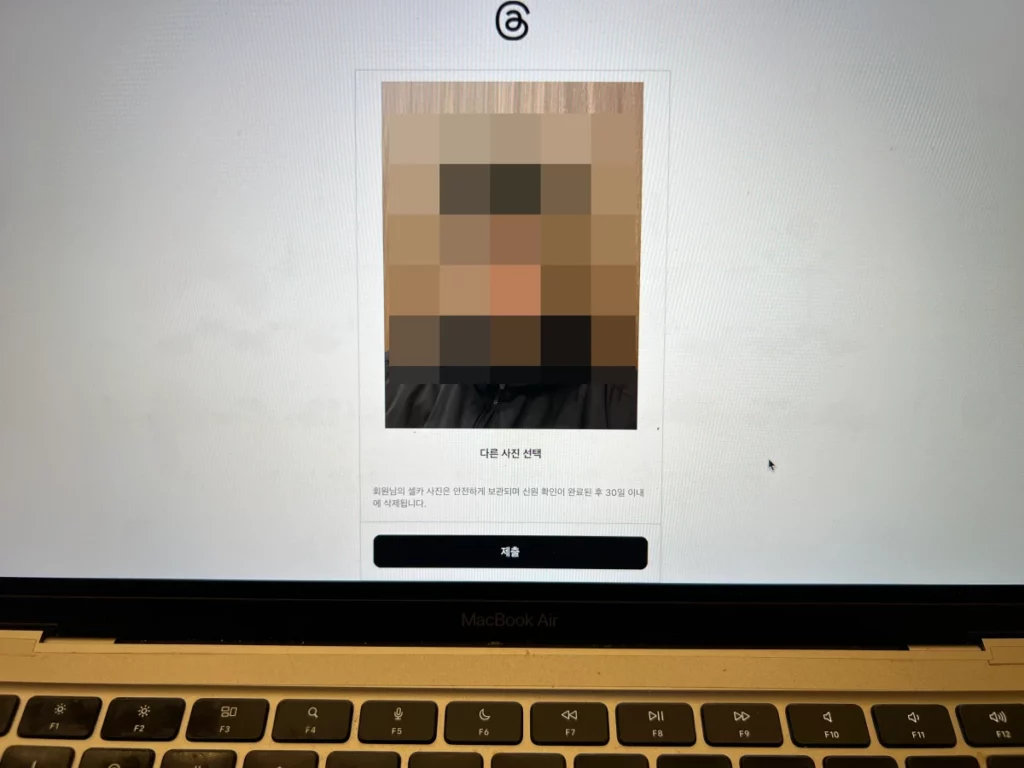
아래는 인스타 스레드 인증 셀카 업로드 안될때 오류 해결된 모습입니다.
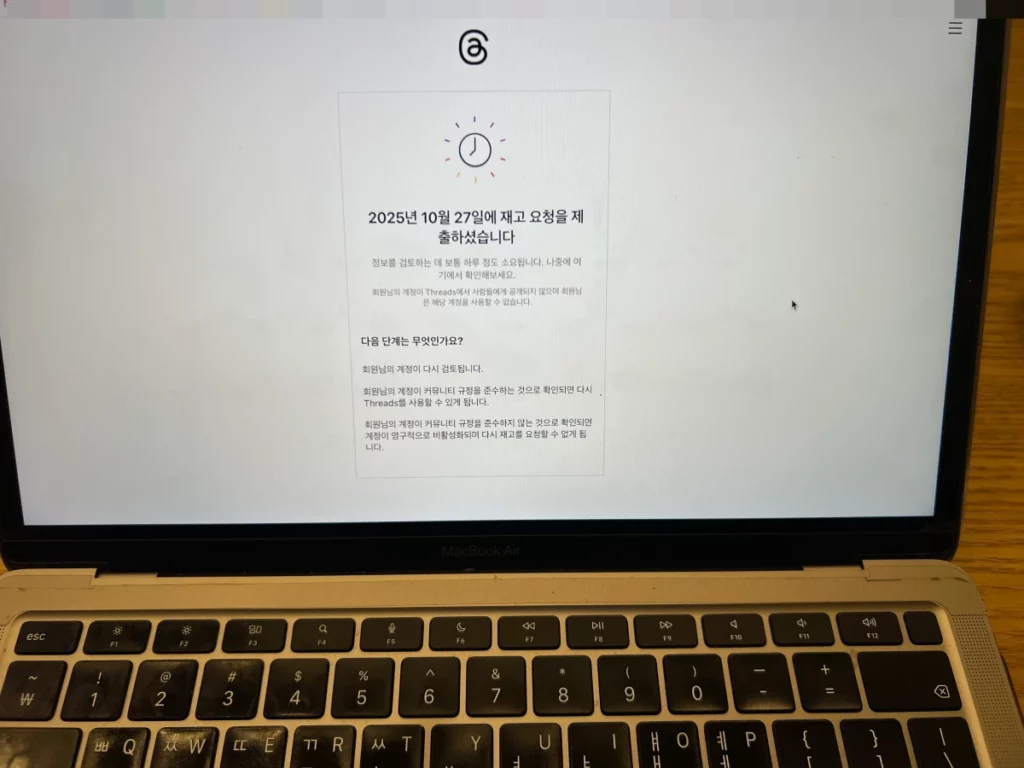
해당 사진은 안전하게 보관되며 신원 확인이 완료된 후 30일 이내에 삭제됩니다. 검토하는 데 보통 하루 정도 소요된다고 하네요. 이상입니다. 즐스(?)하세요! ^^
최근 인기글: