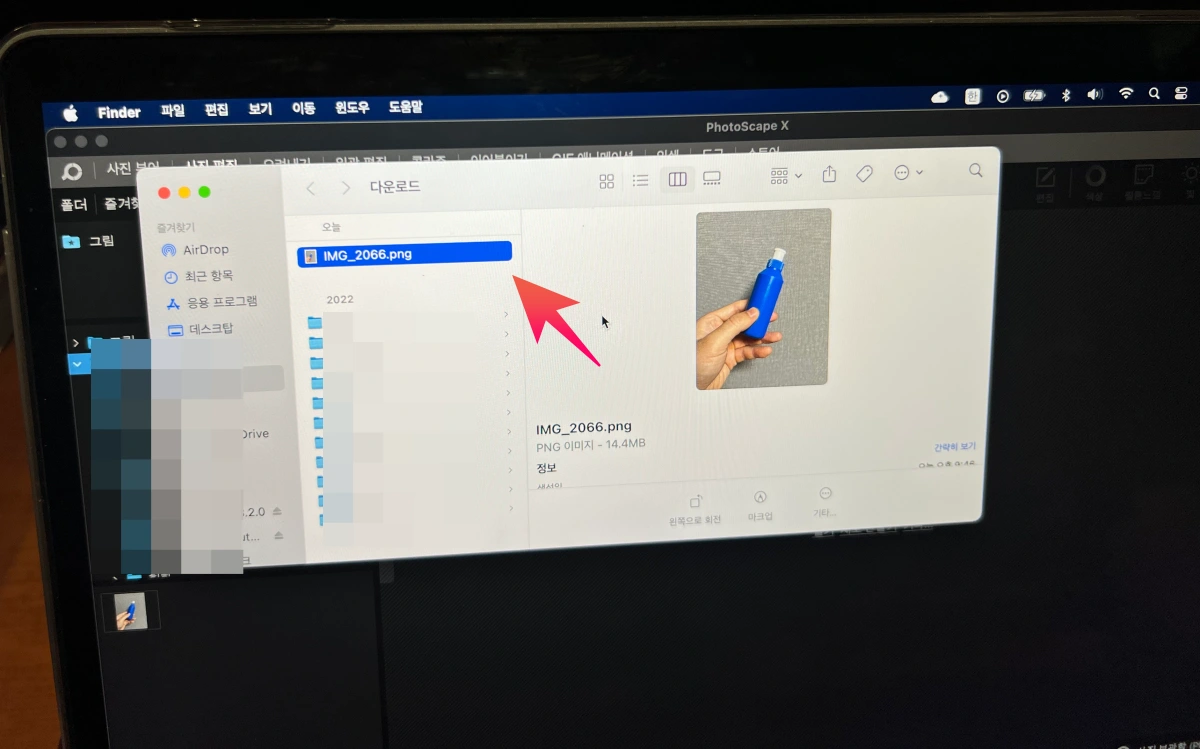
이번에 인스타 쓰레드 가입하면서 사진 파일형식을 변경해야 되는 일이 있었는데요. 저는 취미로 블로그를 운영하고 있었기에 해당 방법을 잘 알고 있습니다. 포토스케이프x 이미지 파일형식 변경하기 7단계면 충분합니다. 미루지말고 지금 당장 변경하세요.
위 링크를 타고 들어가서 포토스케이프x 다운로드 하는 경우 한글로 되어있는 ‘포토스케이프 다운로드‘를 누르셔야 합니다. 최상단에 간혹 download 광고가 나타나니 주의하세요.
포토스케이프x 이미지 파일형식 변경하기 7단계 방법
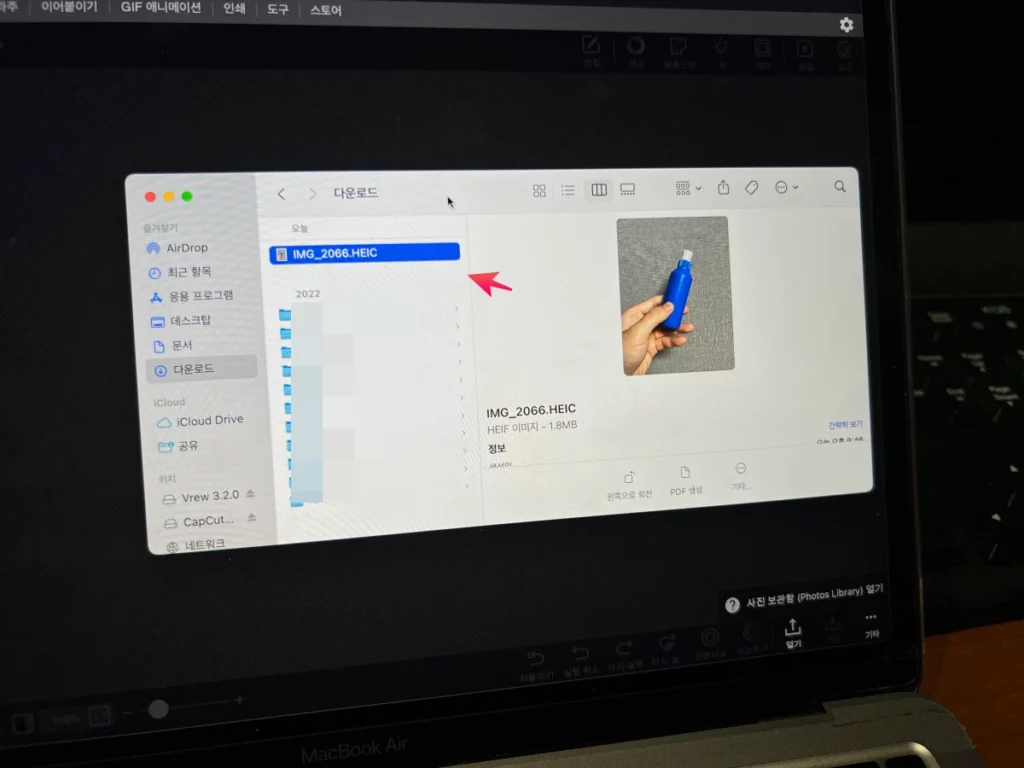
1.저는 IMG_2066.HEIC 파일형식을 PNG로 변경하겠습니다.
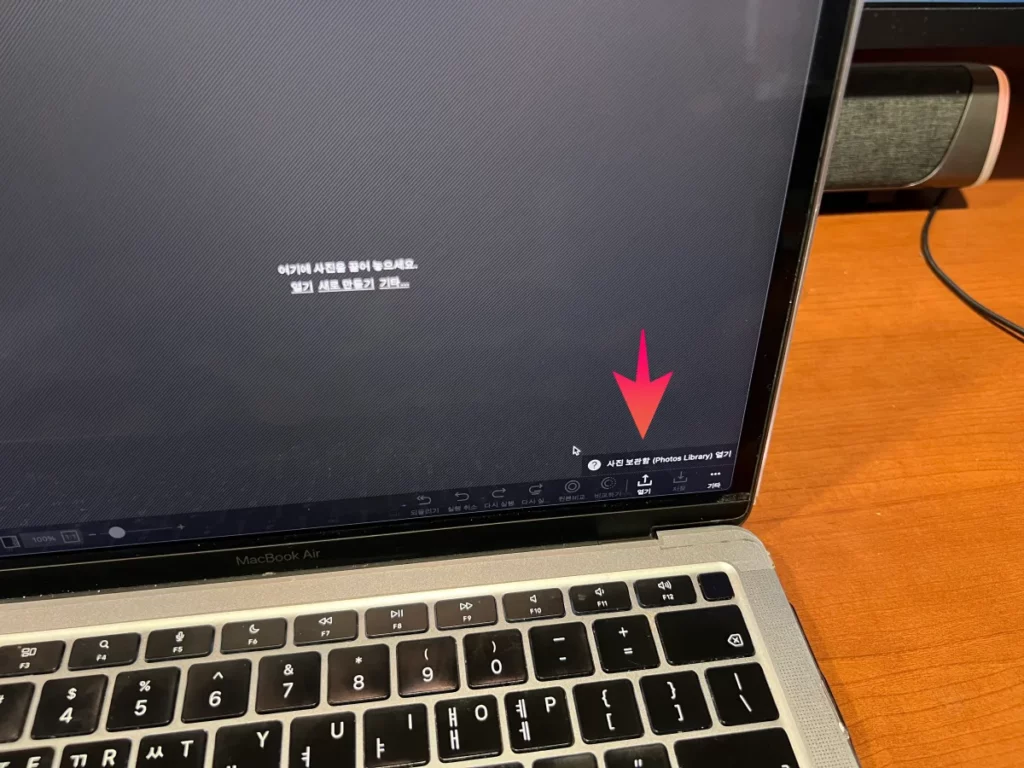
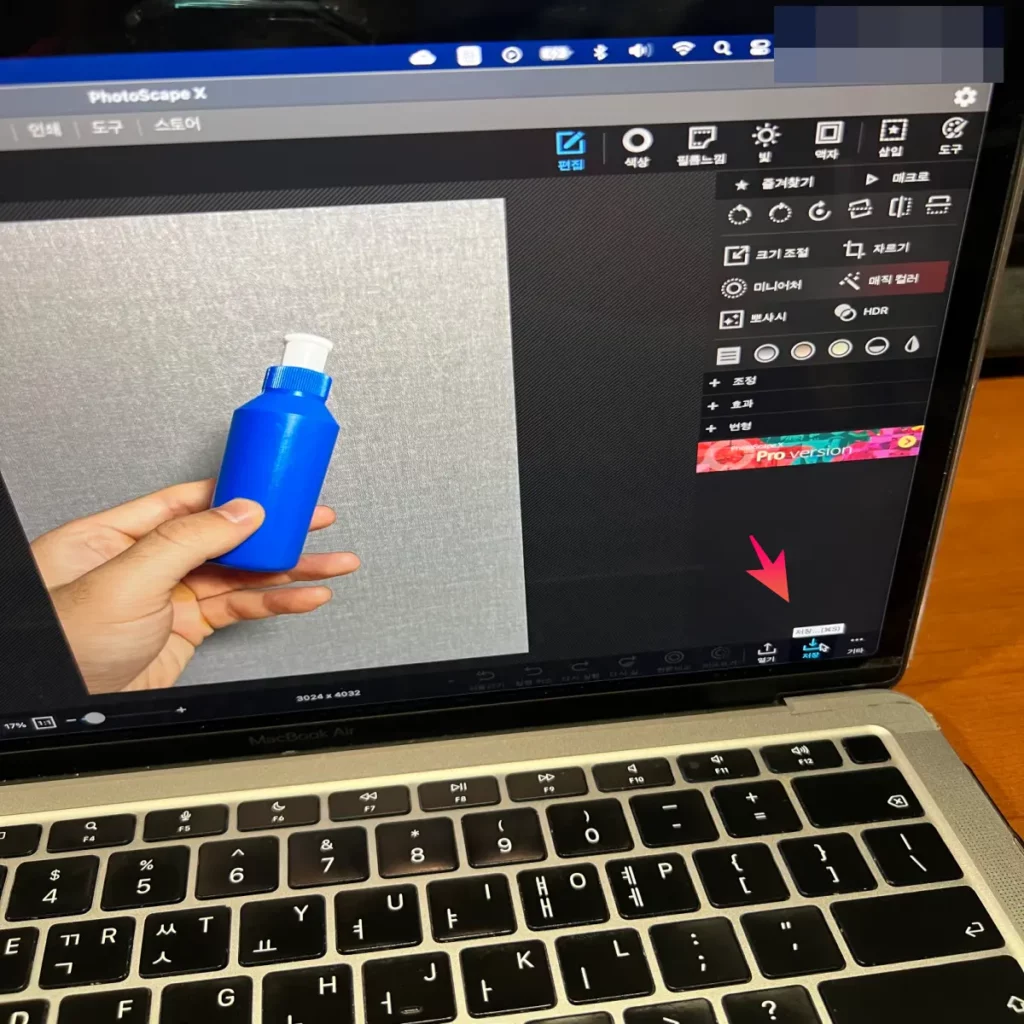
2.포토스케이프x를 열고 오른쪽 하단 ‘열기’ 눌러주세요.
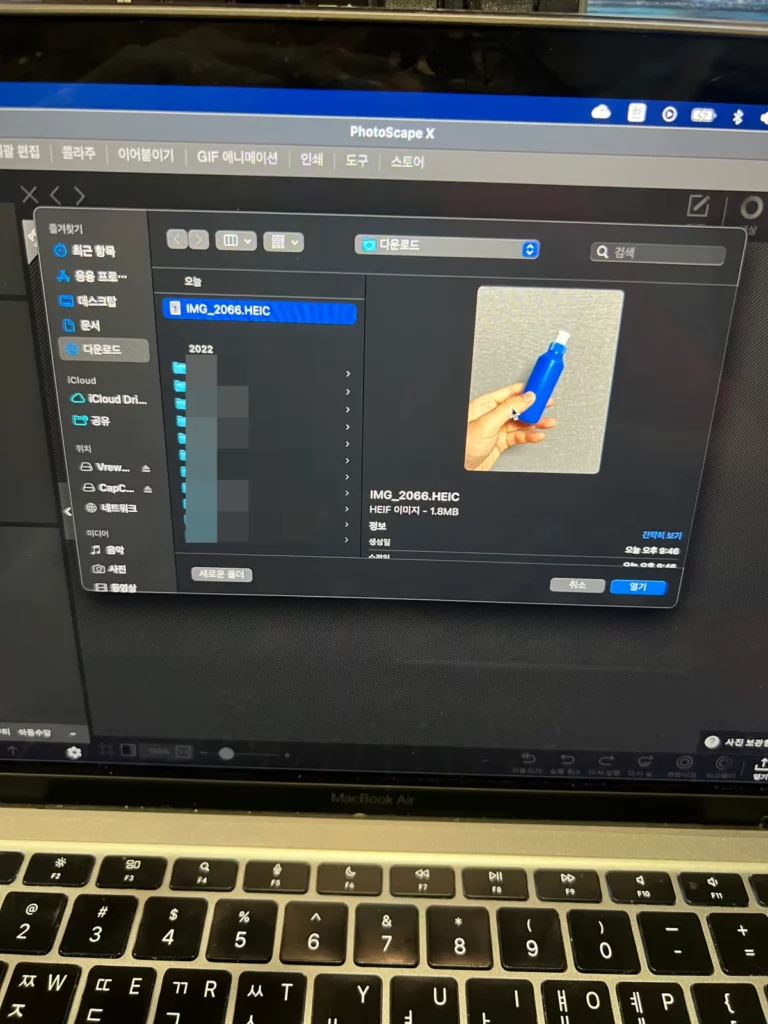
3.파일형식을 변경하고자 하는 이미지 선택하고 ‘열기’ 눌러주세요.
4.이미지가 나타나면 모자이크, 텍스트 등 수정하고 싶은 부분 있으면 수정하시고, 그렇지 않다면 바로 다시 오른쪽 하단 ‘저장’ 눌러주세요.
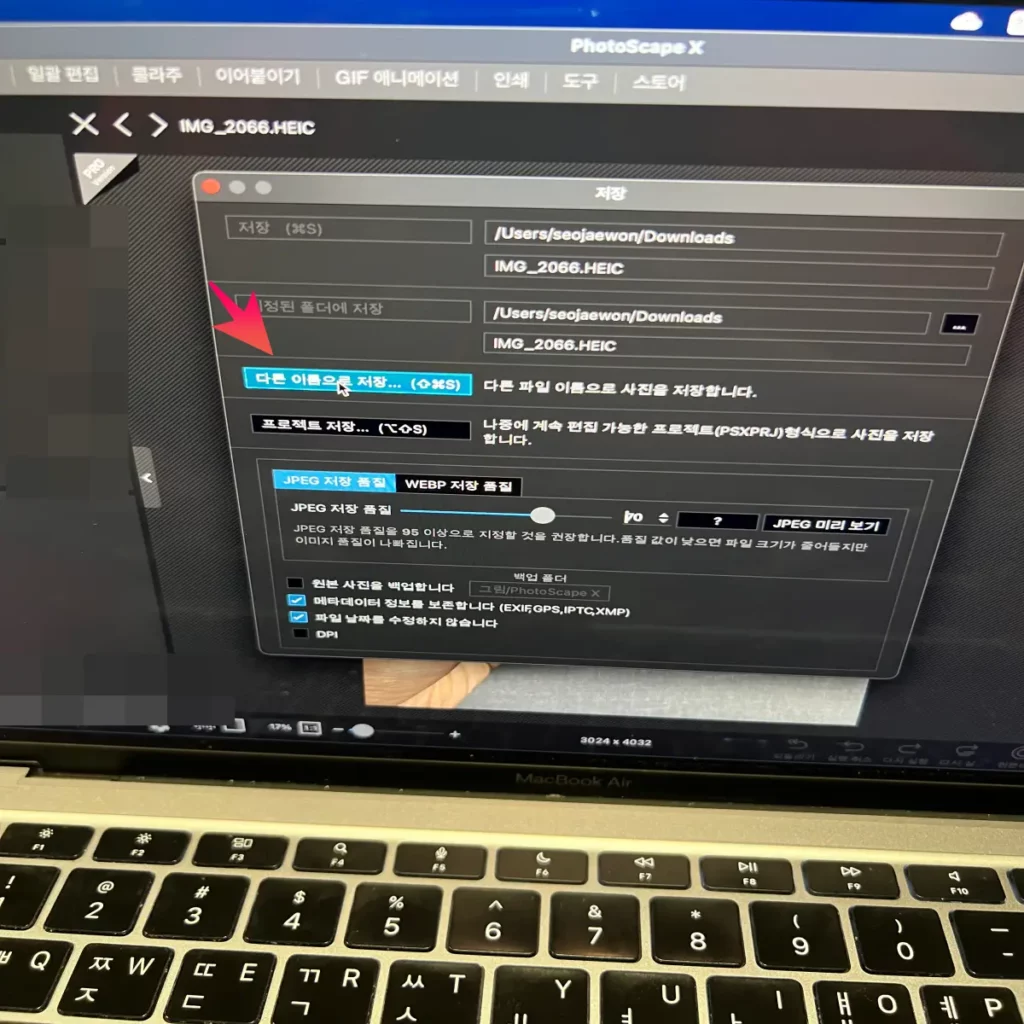
5. ‘다른 이름으로 저장’ 눌러주세요. 참고로 여기서 용량 줄이고 싶은 분들은 ‘WEBP 저장 품질을 눌러서’ 수치를 낮추고 WEBP형식으로 저장하는 방법도 있습니다.
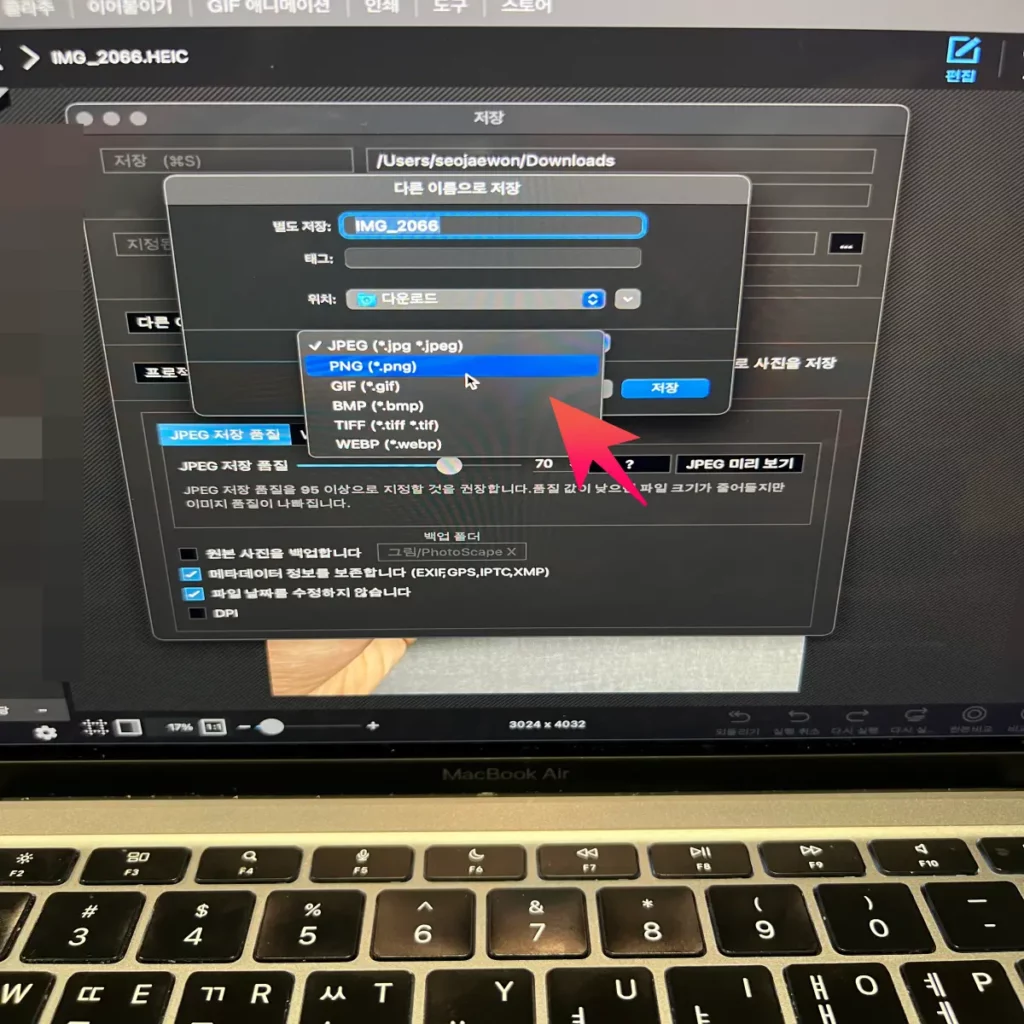
6. ‘다른 이름으로 저장’ 누르시면 저장하고 싶은 파일형식이 나타납니다. 포토스케이프x 이미지 파일형식 변경하기 쉽죠?
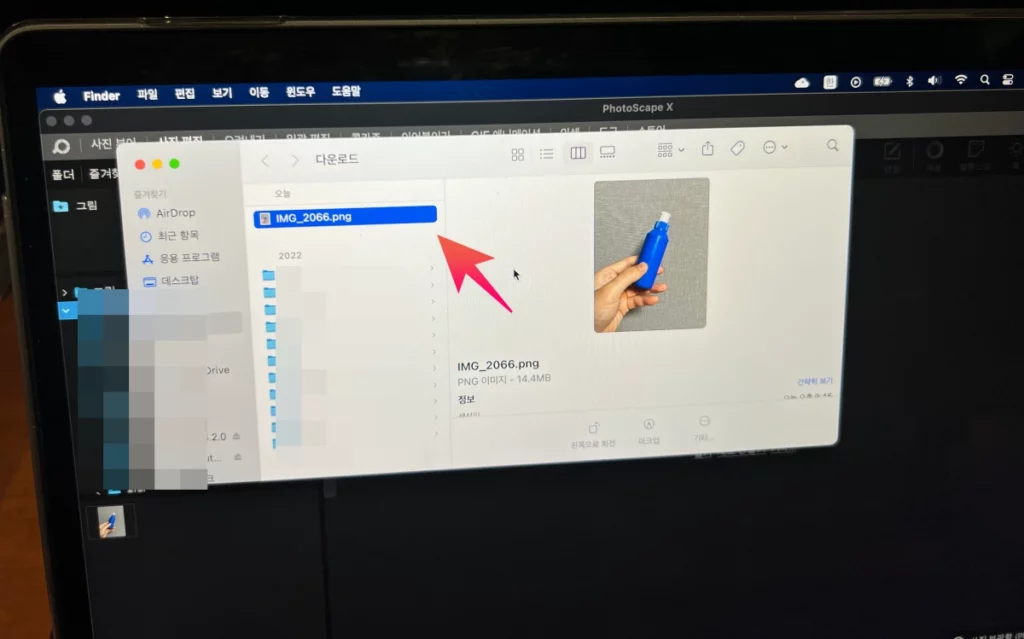
7. 포토스케이프x 이미지 파일형식 변경하기 완료된 모습입니다.
추가로, 이미지 용량을 줄이고 싶은 분들은 tinypng 사이트를 이용하시면 간편하게 해결할 수 있습니다.
참고 링크: https://tinypng.com/
해당 블로그 인기글: